Guia passo a passo para acessar o app, agendar suas aulas e gerenciar seus pagamentos.
Fazer meu cadastro agoraA partir de agora, todos os alunos utilizam o aplicativo NextFit para acompanhar horários, realizar pagamentos e receber comunicados da equipe. Este guia vai te mostrar tudo que você precisa saber para começar.
Procure por "NextFit Aluno" na App Store (iPhone) ou Google Play (Android) e instale gratuitamente.
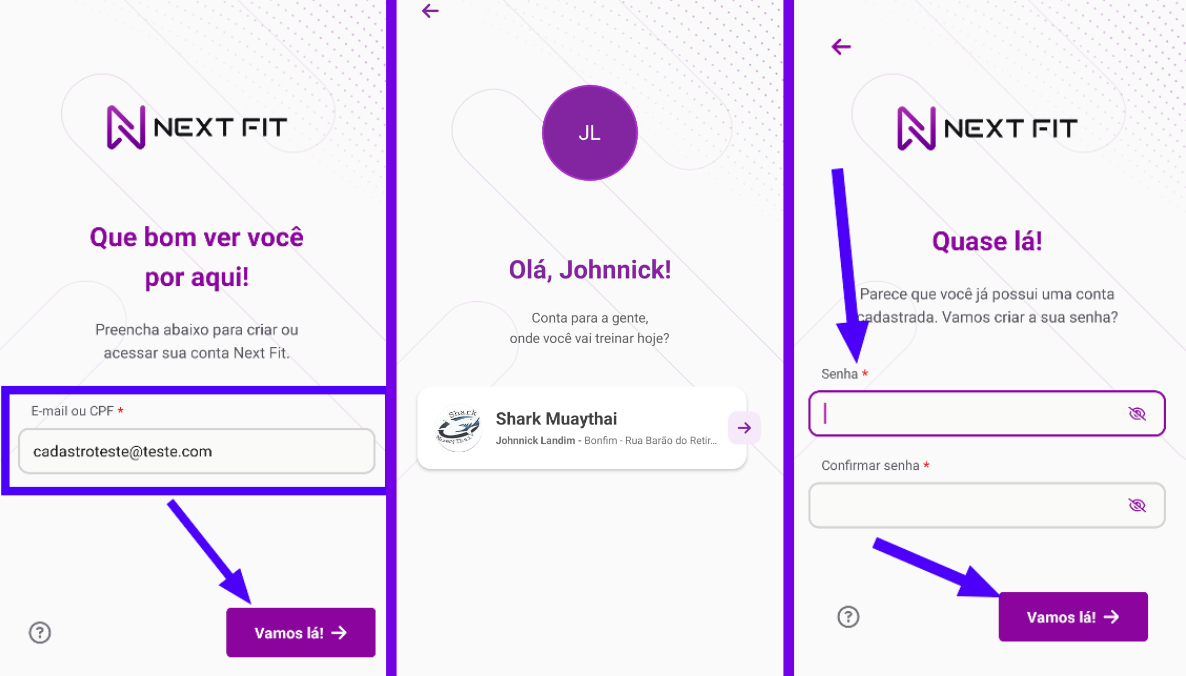
Na tela inicial do app, informe o CPF ou e-mail que foi cadastrado previamente pela academia. Isso vai vincular seu perfil já existente ao aplicativo.
Escolha Shark Muay Thai na lista de academias para conectar sua conta corretamente.
Defina uma senha segura contendo:
Se seu celular possui leitor de impressão digital ou reconhecimento facial, você pode habilitá-los para facilitar os próximos acessos.
Dentro do aplicativo, toque no ícone de menu (☰) no canto da tela para abrir o menu de navegação.
No menu lateral, toque em "Agenda" para ver todos os horários disponíveis.
Confira o dia da semana e escolha o horário de aula desejado na lista.
Toque no botão AGENDAR para confirmar sua presença na aula.

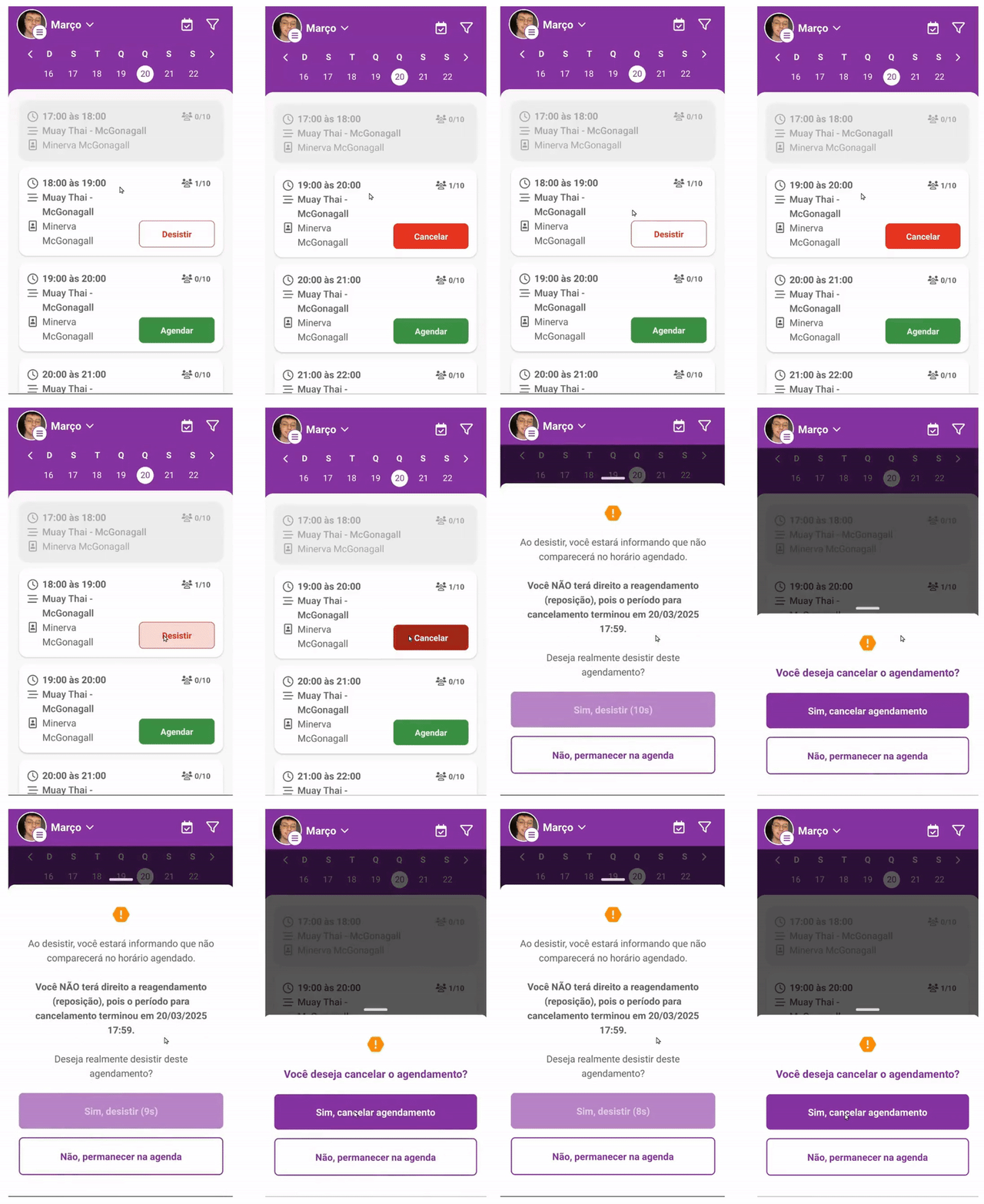
Acesse Menu → Agenda, encontre a aula que deseja cancelar e toque nela.
Aparecerá um botão de CANCELAR ou DESISTIR no lugar do botão de agendamento. Confirme a ação.
Ainda com dúvidas ou problemas no acesso?
Fale diretamente com o professor — vamos te ajudar! 🤙